Visualizzazione post con etichetta programmi. Mostra tutti i post
mercoledì 8 febbraio 2017

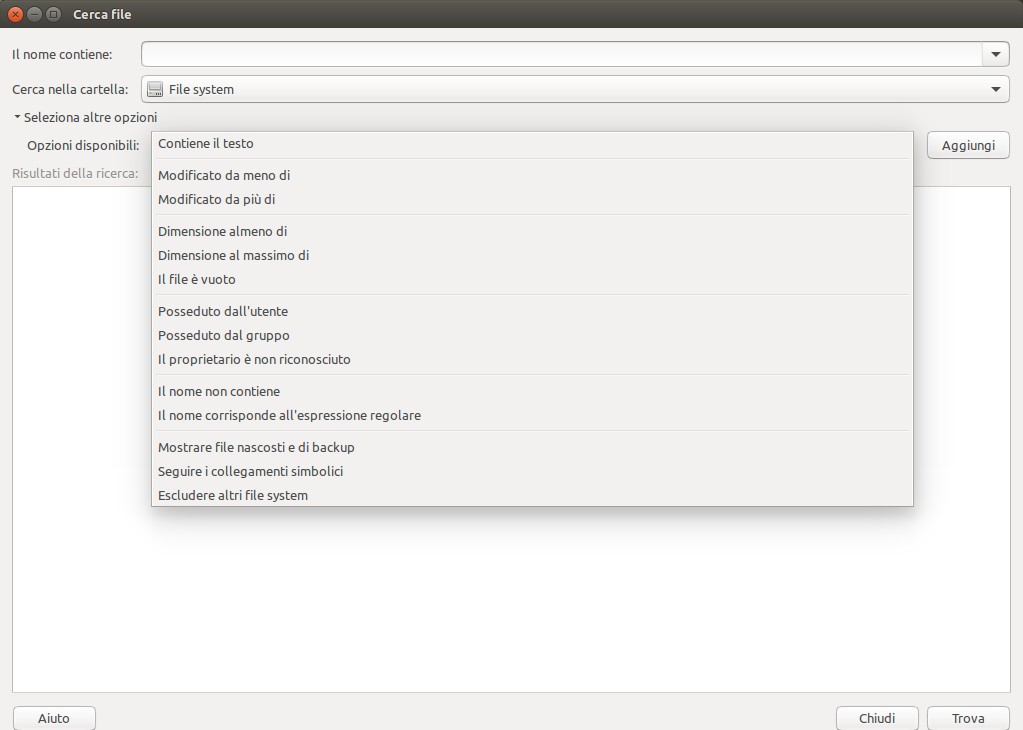
Cercare files con un Ubuntu, trovare duplicati e recuperare spazio utile

trova-files-ubuntu-gnome-search-tool

Ho sempre trovato la funzione di ricerca files di default su Ubuntu molto scarsa, così, l'ultima volta che mi è capitato di voler fare delle ricerche di files su alcuni hard disk, mi sono messo alla ricerca di qualche programma che funzionasse meglio e fornisse qualche opzione in più.

trova-files-duplicati-ubuntu-FSlint

Cercavo anche qualcosa che mi permettesse di trovare files duplicati, per esempio foto uguali ma salvate con nomi diversi o in cartelle differenti, stesso discorso per canzoni e film: eliminando i duplicati si può recuperare spazio utile nei nostri dischi.
Due sono gli strumenti utili che ho trovato per coprire tutte le mie esigenze in fatto di ricerca files e li consiglio per potenziare il sistema di Ubuntu, sono Gnome Search Tool e FSlint Janitor, per installarli da terminale:

  • sudo apt-get install gnome-search-tool fslint

Il loro utilizzo è intuitivo, con il primo potremo fare ricerche specificando le dimensioni o altre caratteristiche dei files, con il secondo potremo trovare quelli duplicati o che hanno qualche errore.
sabato 11 gennaio 2014

Come evitare occhi affaticati dal monitor del computer - RedShift


Se usate molto il computer e sentite gli occhi stanchi potreste provare ad usare RedShift, un programmino che modifica la temperatura dei colori dello schermo per far soffrire meno i vostri occhi con la luce artificiale della sera.
RedShift è indicato anche per chi soffre di insonnia e usa il computer prima di andare a dormire.
Da terminale:

  • sudo apt-get install gtk-redshift

Per configurarlo in modo che si attivi al giusto orario bisogna impostare le coordinate geografiche del posto in cui viviamo.
Se non le conosciamo basta cercarle su un sito come iTouchMap.
Una volta recuperate la nostra latitudine e longitudine si può impostare il comando d'avvio personalizzato.
Su Applicazioni di avvio premere Aggiungi, completare i form a piacere tranne quello relativo al Comando che dovrà essere:

  • gtk-redshift -l "latitudine":"longitudine"

Al posto delle virgolette vanno ovviamente le cifre relative alle nostre coordinate, per esempio, se vivessimo a Las Vegas il comando sarebbe:
gtk-redshift -l 36.1:-115.1

programma-proteggere-vista-redshift

Al prossimo avvio del computer l'icona di Reshift comparirà sulla traybar e, in base all'orario, i colori dello schermo cambieranno per virare nel rosso con il fare della sera.
Se si vuole avere i colori normali, per esempio per vedere un film, si può disattivare comodamente dall'icona nella traybar. Se invece non si vuole più il programma basta eliminare la relativa voce creata dalle Applicazioni d'avvio.
giovedì 13 giugno 2013

ReText senza icone nel menu toolbar, una soluzione

retext-senza-icone

ReText è uno di quei programmi minimali ma utili, per me è una scoperta abbastanza recente. ReText piacerà soprattutto a chi vuole scrivere testi formattati in modo semplice, senza spostare le mani dalla tastiera, grazie alla sintassi Markdown (indispensabile impararla e fare un po' di pratica per sfruttare veramente il programma).

Dopo la stesura del testo è possibile esportarlo in pdf, odt o html. Quest'ultima opzione lo rende un programma ideale per blogger che si troveranno facilitati nella scrittura del post: basterà poi un copia-incolla del codice in html per avere tutto già formattato bene.
Per installarlo su Ubuntu, si può usare Ubuntu Software Center, oppure da terminale:
  • sudo apt-get install retext
Una volta aperto ReText, a seconda del tema grafico che usiamo, potrebbe non caricare correttamente le icone della barra degli strumenti. Per risolvere questo problema andare nel menu (quello alto che compare nella barra) e selezionare:
  • Modifica> Correzione Ortografica> Attiva
Facendo questo, oltre che attivare la correzione ortografica, utile per accorgersi di errori di battitura, si crea il file di configurazione del programma nella nostra home ed è quello che effettivamente dovremo modificare per risolvere il problema delle icone.
Prima bisogna sapere il nome corretto del tema d'icone usato, quindi dare da terminale:
  • gsettings get org.gnome.desktop.interface icon-theme
Si tratta ora di copiare il nome ottenuto (senza virgolette) dentro il file di configurazione di ReText, da terminale:
  • gedit ~/.config/ReText\ project/ReText.conf
Inserire in fondo la riga:
  • iconTheme=nome-tema-ottenuto-comando-prima

Ad esempio, nel mio caso, il contenuto del file diventa:
[General]
spellCheck=true
iconTheme=Faience-Azur

Salvare e chiudere.
Alla riapertura ReText dovrebbe avere tutte le icone nel posto giusto.
lunedì 1 aprile 2013

Da JPG a PDF su Ubuntu

da-jpg-a-pdf

Se si desidera convertire un gruppo di immagini in un PDF si può usare da terminale il comando convert che sfrutta ImageMagick. Se per qualche motivo non funziona si può provare con un suo fork: GraphicsMagick.
Per installarlo, da terminale:

  • sudo apt-get install graphicsmagick

Ora basta entrare da terminale nella cartella dove sono contenute le immagini che vogliamo trasformare in un pdf (es. cd /home/Immagini/topdf) e poi dare il comando:

  • gm convert *.jpg nome_a_piacere.pdf

Verrà creato un PDF con tutte le immagini JPG contenute nella cartella. Se si vuole che siano ordinate bisogna numerarle.
sabato 5 gennaio 2013

Anteprima del Mac su Ubuntu: gThumb


Uno dei programmini più utili e versatili che ho trovato su Mac OS X è Anteprima che offre oltre alla funzione di visualizzazione delle immagini anche quella per apportare le più comuni modifiche con semplicità.
Nonostante si possa attivare nelle preferenze qualche strumento utile anche su Eye of GNOME, ossia il visualizzatore di default su Ubuntu, mi ritrovavo comunque ad aprire GIMP perché Eye of GNOME si rivelava scomodo o troppo limitato.

Ho scoperto una valida alternativa per caso, avevo deciso di riprovare Linux Mint Xfce in un notebook e mi sono accorto che il visualizzatore delle immagini era diverso dal solito. Ho così provato gThumb ed è diventato il mio nuovo visualizzatore preferito su Ubuntu.


Secondo me gThumb è superiore e molto più funzionale di Eye of GNOME, perfetto per i blogger e per chi non è interessato al fotoritocco spinto, ma vuole solo qualcosa che oltre a visualizzare permetta in modo agile di apportare semplici modifiche alle immagini. Quando ci si trova nella modalità esplorazione si può anche effettuare modifiche a gruppi di immagini.
Il programma è presente nei repository ufficiali e si può quindi installare facilmente o da Ubuntu Software Center oppure dando da terminale:
  • sudo apt-get install gthumb

Esiste anche un repository gestito da webupd8 che permette di installare una versione più aggiornata su Ubuntu 12.04 e 12.10. Io mi sono accontento di quella nei repository ufficiali di Ubuntu, ma se volete provare la versione più recente basta dare da terminale:
  • sudo add-apt-repository ppa:webupd8team/gthumb
  • sudo apt-get update
  • sudo apt-get install gthumb

Ricordarsi poi di impostarlo come programma predefinito per l'apertura delle nostre immagini.
martedì 6 marzo 2012

Convertire, ridimensionare e cambiare risoluzione a gruppi di immagini su Ubuntu

Quando dovevo convertire gruppi di immagini ero solito usare il comodo script avconvert, l'ultima versione disponibile non mi funziona e continua a darmi il seguente errore:

avconvert error

Ovviamente il pacchetto "libtranslate-bin" l'ho installato, reinstallato, ma l'errore non se ne va.

Ho quindi cercato un programmino alternativo e ho trovato Converseen.
Il funzionamento di Converseen è meno immediato dello script per nautilus, ma svolge il suo compito in maniera abbastanza soddisfacente. 

converseen

Per installarlo su Ubuntu, da Lucid fino ad Oneric, bisogna prima aggiungere il suo repository, da terminale:
  • sudo add-apt-repository ppa:faster3ck/converseen
  • sudo apt-get update
  • sudo apt-get install converseen

L'attuale versione è ancora una "zero punto" quindi controllate le impostazioni del programma per non rimuovere le immagini originali, a me è capitato qualche crash e l'icona del programma non si integra perfettamente con la barra di unity (non spuntate l'opzione "mantieni nel launcher" perché si duplica nelle aperture).
Insomma è migliorabile, ma meglio che niente.
mercoledì 8 giugno 2011

Convertire formato di gruppi di immagini


converti formato immagine
Volevo convertire delle immagini da PNG a JPG per farle occupare meno spazio.
Ovviamente se le immagini non sono due, o tre, diventa impraticabile pensare di aprirle con un programma di grafica e salvarle una alla volta con la nuova estensione. Mi sono ricordato che qualche anno fa avevo usato uno script per convertire canzoni da OGG a MP3 che aveva anche delle altre funzionalità, fra cui quella di convertire formati immagine.

Sono andato su Gnome Look e l'ho ritrovato, il suo nome, evocativo, è: Audio/Video/Image/Text/ISO Convert.

Seguendo il link trovate la descrizione completa (inglese) di questo utile script che permette per l'appunto anche conversioni audio-video, io mi limito a riportare il procedimento che ho seguito per la conversione delle immagini:
  • Scaricare (primo download in fondo) e decomprimere il file
  • Spostare il file ottenuto nella cartella nascosta dentro la nostra home /.gnome2/nautilus-scripts
  • Da terminale dare:
    sudo apt-get install ffmpeg curl links zenity gawk libtranslate-bin

Ora tutto è pronto, basta selezionare i file che vogliamo convertire cliccare sopra il tasto destro del mouse quindi scegliere script>avconvert (vedi video).


Seguire la procedura assistita per le impostazioni di conversione, nel mio caso:

  1. Scelgo il percorso dopo verranno salvate le immagini convertite
  2. Scelgo il formato (JPG)
  3. Spunto "originale dimension" per mantenere inalterate le dimensioni
  4. Scelgo il valore percentuale di qualità (90)
  5. Non seleziono nulla su modifiche come rotazioni, normalizzazioni ecc.
  6. Lascio su No per non cancellare le immagini originale, per sicurezza.
  7. Parte la conversione.

Veramente pratico! Uno script da avere.

giovedì 2 giugno 2011

Come copiare DVD su Ubuntu

ogm rip per ubuntu
Mi è stato chiesto se potevo fare la copia di un DVD, non avendo mai avuto a che fare con il mondo del ripping non sapevo bene quale programma usare.
Cercando programmi opensource per il Mac mi ricordavo di essere incappato in Handbrake che mi era rimasto impresso per l'icona con l'ananas e il cocktail, se era opensource ho pensato che ci sarebbe stata quasi sicuramente la versione anche per Linux (infatti c'è).
Con una piccola ricerca ho però trovato OGMRip che mi sembrava molto più semplice da usare.
Così è stato, lo consiglio se volete creare una copia di sicurezza dei vostri DVD, passandoli magari in un CD nel formato DIVX o negli altri che si possono scegliere al momento della codifica. L'interfaccia è molto intuitiva.

Per installare OGMRip basta cercarlo nel Ubuntu Software Center e quindi cliccare l'icona "installa", oppure da terminale:
  • sudo apt-get install ogmrip
Con un pentium T4400 per due ore di film convertito in AVI+XviD+MP3 e 2-pass ha impiegato circa due ore e mezza. Non so dire se è tanto o poco tempo perché, come detto, non ho esperienze nel campo.

NOTA: Ricordo che per i DVD criptati bisogna prima seguire questo passaggio e avere installati i codec appropriati.
venerdì 21 gennaio 2011

Passare da OpenOffice a LibreOffice su Ubuntu 10.10

libreoffice ubuntu
Con Ubuntu 11.04 si lascerà Openoffice di Oracle Corporation per passare a LibreOffice di Document Foundation, la costola "liberata" della vecchia suite office più amata.
Si potrebbe aspettare e continuare ad usare Openoffice, ma consiglio di fare il passaggio già ora, anche nei PC con Windows (qui per il download), oltre al motivo etico l'incentivo viene dal fatto che l'apertura del programma, da quello che ho testato io, è più veloce.
Ecco come fare su Ubuntu 10.10.

Disinstallare OpenOffice, da terminale:
  • sudo apt-get remove --purge openoffice*.*
Aggiungiamo il PPA di LibreOffice e installiamo i pacchetti:
  • sudo add-apt-repository ppa:libreoffice/ppa
  • sudo apt-get update
  • sudo apt-get install libreoffice
Installiamo l’integrazione col desktop gnome e il supporto al linguaggio:
  • sudo apt-get install libreoffice-gnome
  • sudo apt-get install language-support-writing-it
Ora si può godere di LibreOffice, grazie alla Document Foundation.
lunedì 3 gennaio 2011

Concentrato per 25 minuti con l'applet per la Tecnica del pomodoro

La Pomodoro applet a dir la verità non è fatta molto bene, sul pannello si presenta senza icona e con la scritta "Pomodoro", il vantaggio rispetto all'applet Timer, più personalizzabile e carina (sudo apt-get install timer-applet), è che ha i tempi già impostati e non modificabili come richiesto dalla Tecnica del pomodoro attivabili con un clic di mouse.

pomodoro applet
  • Per installare l'applet Pomodoro scaricare e installare il deb. Poi clic con il tasto dx del mouse sul pannello e aggiungere l'applet.
  • Per imparare la Tecnica del pomodoro scaricare e leggere il free e-book di Francesco Cirillo.

domenica 5 dicembre 2010

Potenziare Rhythmbox

Non mi è mai piaciuto molto Rhythmbox, il programma installato di default con Ubuntu per la gestione e riproduzione musicale, ma con Ubuntu 10.10 e il nuovo sistema di integrazione sull'icona volume della trybar, che ho trovato comodo, mi son domandato se c'era qualche plugin in grado di rendermi più piacevole questo programma.
Dopo la ricerca ecco tre plugin che consiglio di installare.

rhythmbox modificato

RhythmArty

Permette di sfogliare la propria collezione vedendo le copertine degli album, è possibile scaricare il plugin da gnome look oppure dalla pagina dedicata di Sourceforge.
Una volta installato il pacchetto deb per attivare il plugin aprire Rhythmbox quindi Modifica>Plugin e spuntare RhythmArty Browser.

Con Strumenti>Get cover una procedura automatica prova a recuperare le copertine mancanti. Se rimangono comunque vuote vedere i due prossimi plugin e poi ripetere il "Get cover".


Rhythmbox Album Art Search

Se avete trasferito i vostri cd preferiti sul computer vorrete aggiungere anche le copertine in modo tale da visualizzare la foto dell'album durante la riproduzione. Per rendere agevole la ricerca e l'assegnazione si può usare Album Smart Search che aggiunge una colonna dove vengono proposte le immagini da usare per la canzone che si sta ascoltando, poi basta selezionare e spostare nella zona predisposta per assegnarla.
Per installare il plugin si può scaricare dalla pagina dedicata di google code, decomprimere la cartella e spostare il tutto dentro la cartella nascosta (CTRL+H per visualizzare) della propria home: .gnome2/rhythmbox/plugins

Oppure si può aggiungere un repository dedicato, da terminale:
  • sudo add-apt-repository ppa:zedtux/rhythmbox-albumartsearch
  • sudo apt-get update
  • sudo apt-get install rhythmbox-plugin-albumartsearch
Una volta attivato il plugin, con la solita procedura, e aggiunte le copertina dell'album si può ritenere opportuno aggiungerle anche ai metadata di ogni singolo file mp3, in modo tale da rendere più o meno definitiva l'assegnazione anche se si spostano i file in altri dispositivi come iPod, iPad e altri lettori che ne permettono la visualizzazione. Per farlo ci viene in aiuto il prossimo plugin.


saveTAGCover

Per salvare la copertina direttamente nei singoli file basta aggiungere questo plugin a Rhythmbox, si deve scaricare saveTAGCover dalla pagina del suo ideatore Jerónimo Buencuerpo Fariña, decomprimere la cartella e spostare il tutto dentro la solita cartella nascosta (CTRL+H per visualizzare) della propria home: .gnome2/rhythmbox/plugins.

Per funzionare ha bisogno di due pacchetti phyton, se non sono già installati nel vostro sistema, da terminale:
  • sudo apt-get install python-mutagen python-notify

save su metadata
Una volta attivato il plugin nella solita maniera e aggiunta l'immagine dell'album (vedi plugin precedente) basterà selezionare tutte le canzoni a cui si vuole aggiungere l'immagine nei tag e poi cliccare con il destro sulla selezione, e scegliere "save the cover inside the metadata".

martedì 3 agosto 2010

Via Mono ecco i programmi alternativi

Solitamente io elimino Mono dopo l'installazione (come si può intuire dal post sulla pulizia in Ubuntu), non che sia una scelta veramente ponderata, non ho approfondito l'argomento del perché venga criticato per la sua commistione con Microsoft, ma dato che non mi dà nessun problema rinunciarci cancello tutto l'ambaradan e "scanso" i programmi che richiedono quelle librerie.

Quello che viene eliminato per primo è F-Spot, il programma che gestisce le foto. Anche se non ho grande interesse nell'organizzare le fotografie che solitamente sono fatte dal mio cellulare e ammassate in qualche cartella, sostituisco la mancanza che si verrebbe a creare con il piacevole Shotwell. L'ho solo provato un paio di volte e mi è sembrato migliore di F-Spot.


Altra applicazione che se ne va è Tomboy ossia quella dedicata alle note promemoria da prendere al volo in stile post-it. Nessun problema, praticamente identico e più leggero (è un suo porting in C++) c'è Gnote.

  • Per installare Shotwell e Gnote si può utilizzare Ubuntu Software center di default su Ubuntu oppure il Centro Applicazioni dell'utility Ubuntu-Tweak (che ogni ubuntista dovrebbe aver già installato).

lunedì 2 agosto 2010

Unire e dividere file (split and merge)

Può capitare di avere a che fare con file di grandi dimensione che per comodità vengono divisi, magari per salvarli nei servizi per la condivisione.
Per splittare o fare il merge dei file un buon programma per Ubuntu è Gnome Split.
Per installarlo, da terminale:
  • sudo add-apt-repository ppa:gnome-split-team/ppa
  • sudo apt-get update
  • sudo apt-get install gnome-split
Potremo trovarlo nel menu Applicazioni>Accessori>GNome Split una volta aperto il programma le due procedure per split/dividere o merge/unire saranno intuitive.

lunedì 12 luglio 2010

Caffeina per Ubuntu

Caffeine è un applet gnome apparentemente inutile: aggiunge l’icona di una tazzina di caffè alla nostra barra e con un clic permette di disattivare le opzioni del risparmio energetico che mandano a riposo il nostro computer. Ma se impostiamo nella gestione dell’alimentazione il risparmio energetico perché poi volerlo disattivare rendendo quindi inutile la scelta?
Una volta provato Caffeine ci si rende conto che ha il suo perché ed è molto comodo, specie in un notebook o netbook, permettendo di scegliere una politica aggressiva di risparmio energetico, tipo ridurre la luminosità dello schermo dopo un minuto di inutilizzo e lo stand-by dopo una manciata, per poi disattivarla temporaneamente all'occorenza senza dover toccare le impostazioni.
Se non vogliamo che il nostro portatile entri in “pausa” mentre guardiamo un video o che lo schermo si spenga e si blocchi costringendoci a rimettere la password, basta, con un clic del mouse, riempire la tazzina di Caffeine (o renderla fumante se usiamo questa proposta di icone monochrome).


Il nostro computer non andrà a nanna fino a quando non svuoteremo la chicchera con un altro clic. Praticamente permette di avere semplicemente un doppio approccio energetico.
Si può anche impostare perché si attivi “intelligentemente” scegliendo in base ai programmi, evitando che lo schermo si oscuri mentre guardiamo, ad esempio, un video su You Tube, e impostare anche il tempo di attività.

Si può installare o dal Centro applicazioni di Ubuntu Tweak oppure con questa procedura da terminale:
  • sudo add-apt-repository ppa:caffeine-developers/ppa
  • sudo apt-get update && sudo apt-get install caffeine

Caffeine si troverà negli Accessori e si può decidere se attivarla automaticamente all'avvio del sistema.
lunedì 26 aprile 2010

Radio Tray - Ascoltare la radio su Ubuntu

Dopo il Tv-Player ecco il Radio-Player, il vero nome è Radio Tray ed è una piccola applicazione che permette di ascoltare le stazioni radio preferite.
Veramente semplice e funzionale, la comodità principale è che si posiziona sulla traybar ed è perfettamente integrata con il tema grafico di Ubuntu e con il sistema di segnalazione eventi (le radio che lo prevedono inviano anche il nome del gruppo e della canzone in ascolto che vengono visualizzate al cambiamento come un evento).

Per installarle Radio Tray basta scaricare il pacchetto deb più recente (su Ubuntu 10.04 a me funziona solo la versione 0.6) e quindi fare doppio clic sopra.
Da Ubuntu 10.10 è stato aggiunto nei repository e si può installarlo anche dal Software Center integrato oppure da terminale:

  • sudo apt-get install radiotray

Inizialmente l'applicazione ha solo 4 stazioni e ritengo sia una scelta ottima, dato che si possono facilmente aggiungere quelle desiderate e quindi evitare di trovarsi con decine di radio che non interessano e non si ascolteranno mai.

Riporto qui sotto i link delle radio che ho aggiunto, magari possono interessare anche ad altri, ma ce ne sono così tante che sicuramente ognuno avrà le sue preferite (per un elenco si può consultare Shoutcast la più famosa directory di free-radio).

Per aggiungere una radio basta aprire il programma dalla sezione Audio e Video (o magari impostare l'apertura con un Super+R), fare clic con il tasto destro sulla rispettiva icona che compare nella traybar, quindi scegliere configura le radio, cliccare su aggiungi, inserire: nome radio e indirizzo dello streaming. Volendo si può anche modificare l'ordine dell'elenco delle radio che appare quando si clicca con il tasto sinistro sull'icona per scegliere quale riprodurre.

  • Indie Rock Sky.FM
    http://www.sky.fm/mp3/indierock.pls

  • Radio DeeJay
    http://mp3.kataweb.it:8000/RadioDeejay

  • Radio Metrò
    http://players.fluidstream.net/radiometro.pls

  • Cinemix - Film music station (colonne sonore dei film)
    http://cinemix.us/cine.asx

  • Rant Radio Punk
    http://broadcast.rantradio.com:9000

  • NME
    http://78.129.196.139:8048

  • Rai Radio FD5
    http://mediapolis.rai.it/relinker/relinkerServlet.htm?cont=173832

  • Radio R101
    http://players.creacast.com/creacast/r101/playlist.asx

  • RTL 102.5
    http://shoutcast.rtl.it:3010/

AGGIORNAMENTO - Se si vuole ci sono anche le mono dark icons per Radio Tray.
- Se avete aggiornato ma non si apre il programma provate a dare il comando da terminale (attenzione che perdete le stazioni e dovrete reinserirle):
rm -r .local/share/radiotray
- Se volete Radio Tray con le principali radio italiane già caricate istallate questo pacchetto. - Nella versione 0.7.3 sono disponibili anche alcuni utili plugins (per accedervi clic sull'icona nella traybar)
mercoledì 10 marzo 2010

TV Player - Guardare la TV su Ubuntu

Ho già scritto due post che spiegavano come vedere i canali tv (Rai, Mediaset) su Ubuntu ma nel frattempo sono diventata obsoleti, dato che sia Rai che Mediaset hanno cambiato le loro "politiche".
Consiglio questa volta TV-Player un programmino che permette di rivedere i canali Rai funzionanti e anche altri, ci sarebbero anche quelli Mediaset in lista, ma non funzionano ancora, non per colpa del programma, ma perché non esiste lo streaming dei canali.
L'ho trovato veloce, pratico e stabile, cosa molto positiva è che si può scegliere quale player usare per la riproduzione (Vlc, Mplayer, Totem) oppure quello integrato.
C'è la possibilità di vedere anche RaiSat Cinema e accedere ad una serie di registrazioni. Piccola nota, anche se con internet a disposizione a me sembra praticamente una inutility, la presenza del televideo.
Per installarlo scaricare il pacchetto dal sito e installarlo con doppio clic.
sabato 6 febbraio 2010

Trasferimento Bluetooth su Ubuntu 9.10 Karmic Koala

Con le versioni precedenti di Ubuntu per scambiare file tramite bluetooth (uso un adattatore usb) usavo le istruzioni di questo post.
Ora, con Ubuntu 9.10 Karmic Koala, non vanno più bene. Di default il sistema non dà nessun problema per inviare file verso il nostro dispositivo (nel mio caso un cellulare), ma se invece voglio fare l'inverso non funziona.
Un problema evidente è che non si può attivare "Condivisione file Bluetooth" perché proprio non compare nell'elenco, dopo aver seguito certi consigli, come installare il pacchetto "obexpushd", ma senza risultati, sono passato all'installazione del programma Blueman. Da terminale:
  • sudo apt-get install blueman
Non so bene come funzioni la cosa, nella trybar le icone relative al bluetooth diventano due (quella standard più quella di blueman) però sembrano non esserci conflitti e l'invio di file dal cellulare al computer torna a funzionare di nuovo.
Se avete qualche difficoltà con il bluetooth poteste provare anche voi il programma: l'uomo in blu potrebbe essere il dentista che vi risolve il problema col il dolente dente blu.
sabato 2 gennaio 2010

Il miglior client per Twitter su Ubuntu 9.10

Quale client usare per Twitter su Ubuntu?
Avevo provato quelli contenuti nei repository ufficiali, in particolare mi ero soffermato su Gwibber, ma non mi piaceva molto la grafica. Cercando "best twitter client ubuntu" ho scoperto Pino che è in fase di sviluppo ma sembra funzionare bene.
Il nome, diciamolo pure, non è granché mentre il suo aspetto minimale e pulito non è niente male e si integra anche con il sistema di notifiche.
Per installarlo su Ubuntu 9.10 Karmic Koala bisogna aggiungere il relativo repository, da terminale:
  • sudo gedit /etc/apt/sources.list
Alla fine del file aggiungere questa riga:
  • deb http://ppa.launchpad.net/troorl/pino/ubuntu karmic main
Salvare, chiudere e per importare la chiave pubblica dare:
  • sudo apt-key adv --keyserver keyserver.ubuntu.com --recv-keys ECF4C854
Per installare Pino dare quindi:
  • sudo apt-get update
  • sudo apt-get install pino

AGGIORNAMENTO 1
Dopo l'ultimo aggiornamento l'icona che rappresenta il programma sulla trybar è diventata una specie di personaggio manga, decisamente meno fine della precedente "T" grigia di Twitter, speriamo che nei prossimi aggiornamenti tornino a quest'ultima.

AGGIORNAMENTO 2

Non sono tornati alla bella "T" ma sono passati a un pinetto che non è male, sicuramente meglio dell'icona precedente e si integra bene nel nuovo stile della barra chiaro/scuro. L'alberello diventa verde quando arriva un nuovo tweet.
mercoledì 4 novembre 2009

Far partire un programma all'avvio posticipato

Il mio servizio di posta preferito è Gmail per integrare le notifiche delle email avevo già suggerito varie opzioni.
Quello che sto provando ora che sono passato a Ubuntu Karmic è gnome-gmail-notifier, per installarlo da terminale:
  • sudo apt-get install gnome-gmail-notifier
Se si vuole fare in modo che venga caricato all'avvio bisogna inserire il programma fra le applicazioni d'avvio, ma siccome ho notato che aveva problemi partendo senza trovare la connessione attiva e meglio farlo partire un po' dopo e quindi usare questa procedura il cui schema è valido anche per ritardare l'avvio di altre applicazioni:

Da Sistema>Preferenze>Applicazioni d'avvio cliccare su Aggiungi e poi nella linea comando inserire:
  • sh -c "sleep 20; gnome-gmail-notifier"
Gli altri campi si possono completare a piacere (es. Nome: Gmail-notifier ; Commento: Controlla la posta).

[Fonte: Adattamento del commento anonimo di questo post]
sabato 31 ottobre 2009

Vedere TV e ascoltare la Radio su Ubuntu

Ecco un programmino che sotto forma di applet permette di vedere molti canali tv, addirittura alcuni programmi Rai registrati e di ascoltare le radio più famose.
Qui trovate un video che illustra il suo funzionamento che utilizza VLC e quindi dopo averlo installato dalle applicazioni, o da terminale con:
  • sudo apt-get install vlc
Basterà andare sul sito di Ubuntuwin TV e installare il pacchetto deb più aggiornato per la propria versione di Ubuntu. Poi si tratterà di aggiungere la applet sulla pannello e cliccarci sopra per avviarlo.

Da sottolineare la funzionalità "Move Mode" che permette agli amanti del multitasking di agevolare l'uso di altre finestre lasciando visibile quella del programma tv che si sposterà intelligentemente al passaggio del mouse per non intralciare.